


Ticketmaster ご利用ガイド
もくじ
1. アカウント作成方法
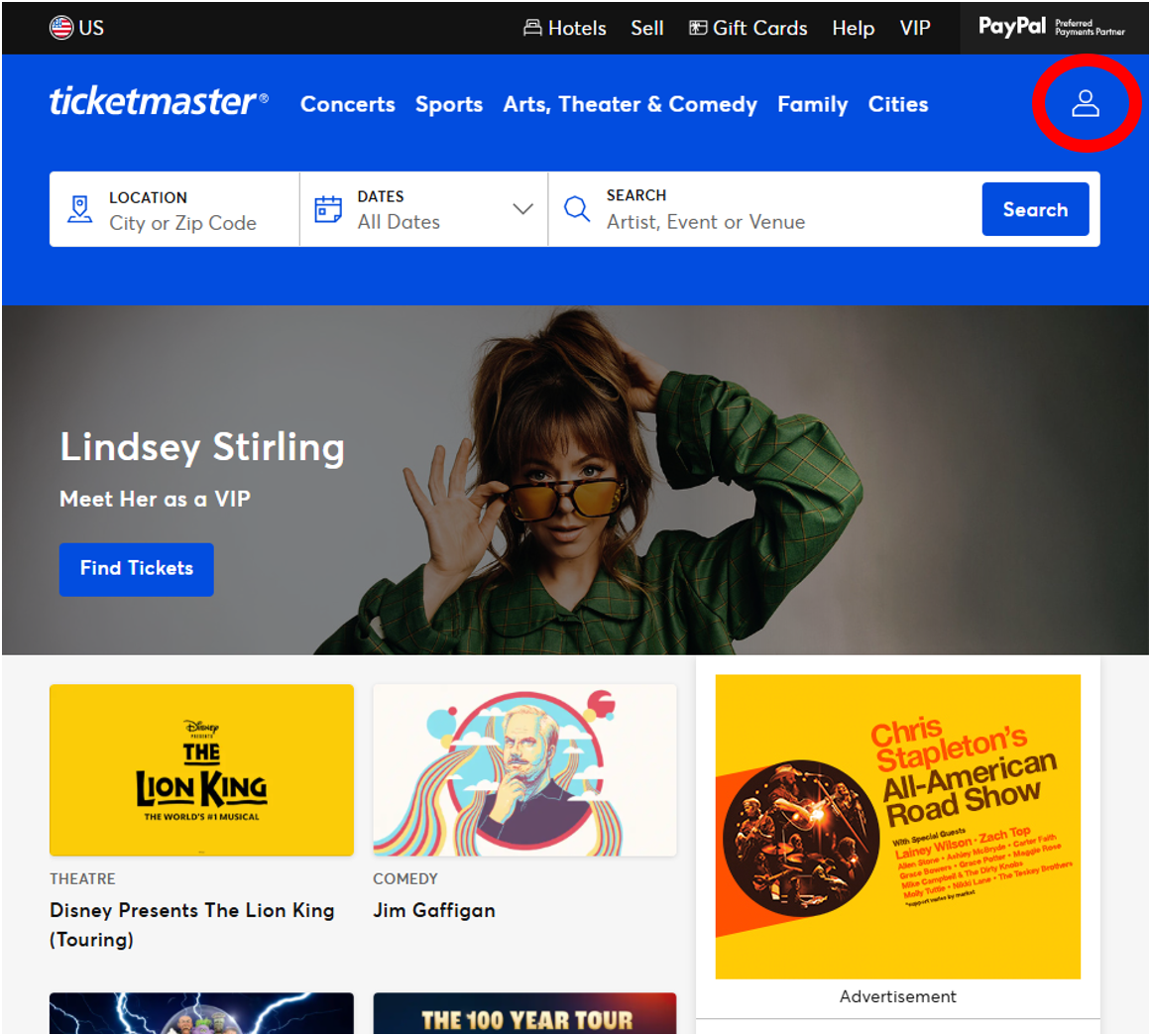
② メールアドレスを入力し、「Continue」ボタンをタップしてください。
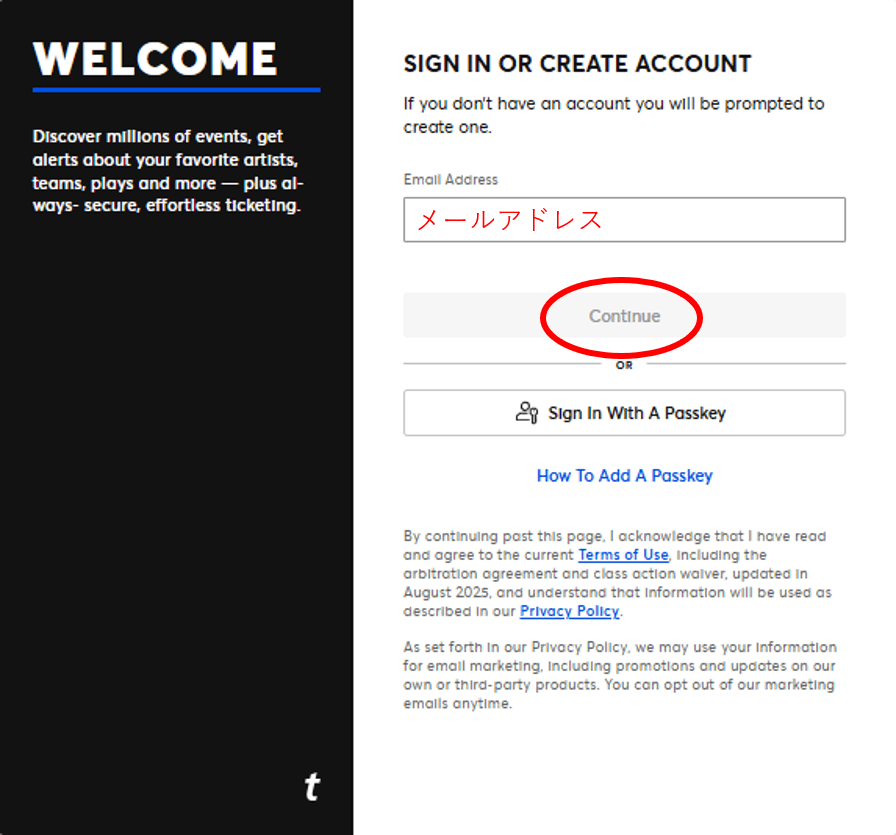
③ パスワード、First Name(名)、Last Name(姓)、お住まいの国を入力してください。
続いて、「I acknowledge that I have…」にチェックを入れ、「Next」ボタンをタップしてください。
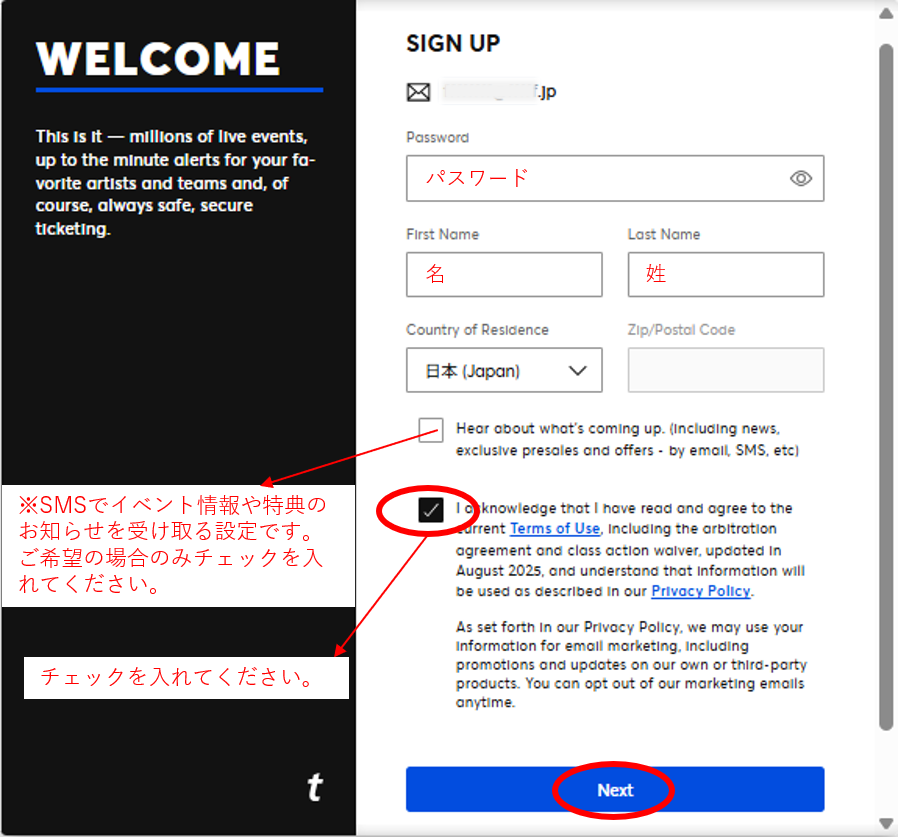
メール認証と電話番号認証の両方の認証が必要です。
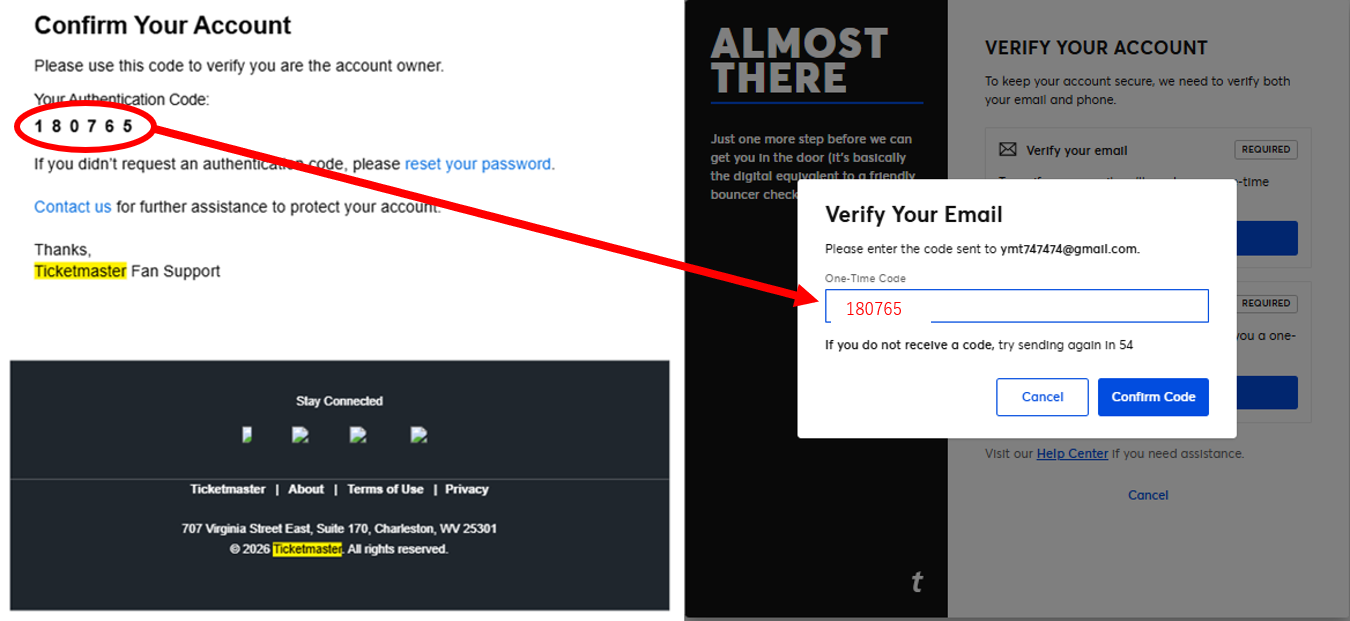
まずは「Verify Email」をタップしてください。
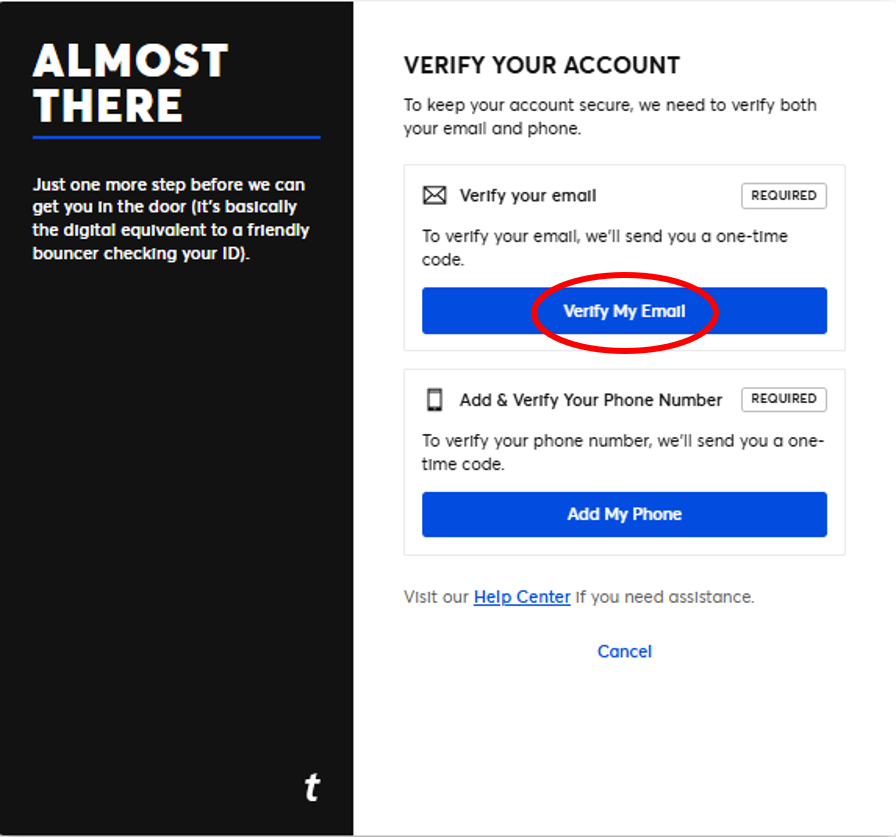
届いたコードを入力し、「Confirm Code」をタップしてください。
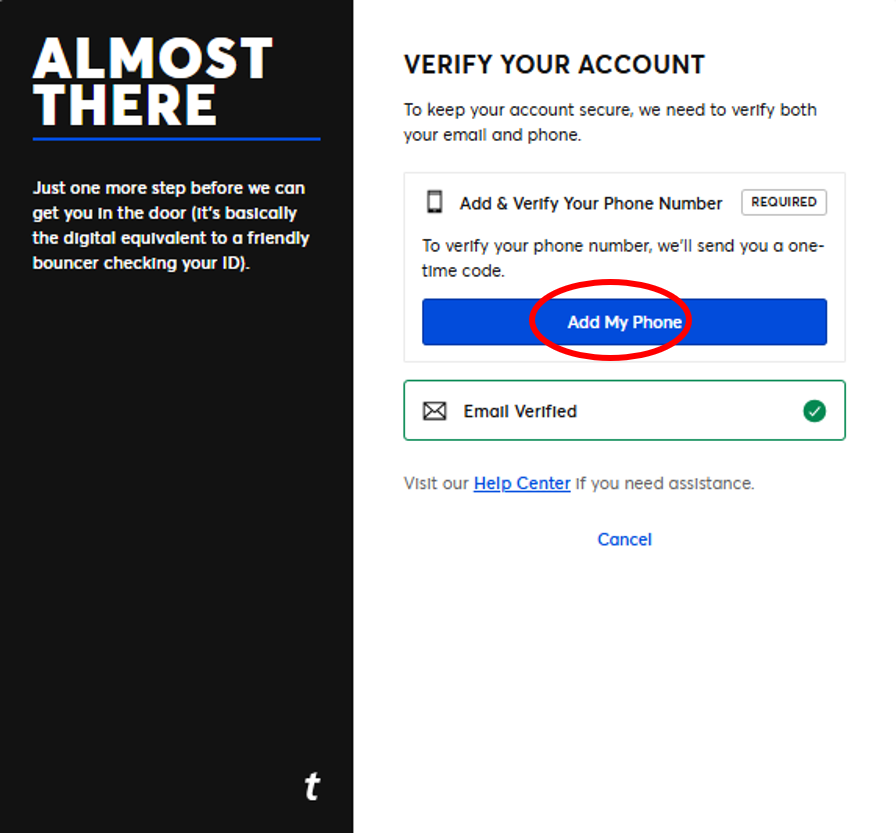
⑥ 続いて、「Add My Phone」をタップし、電話番号の認証を行ってください。
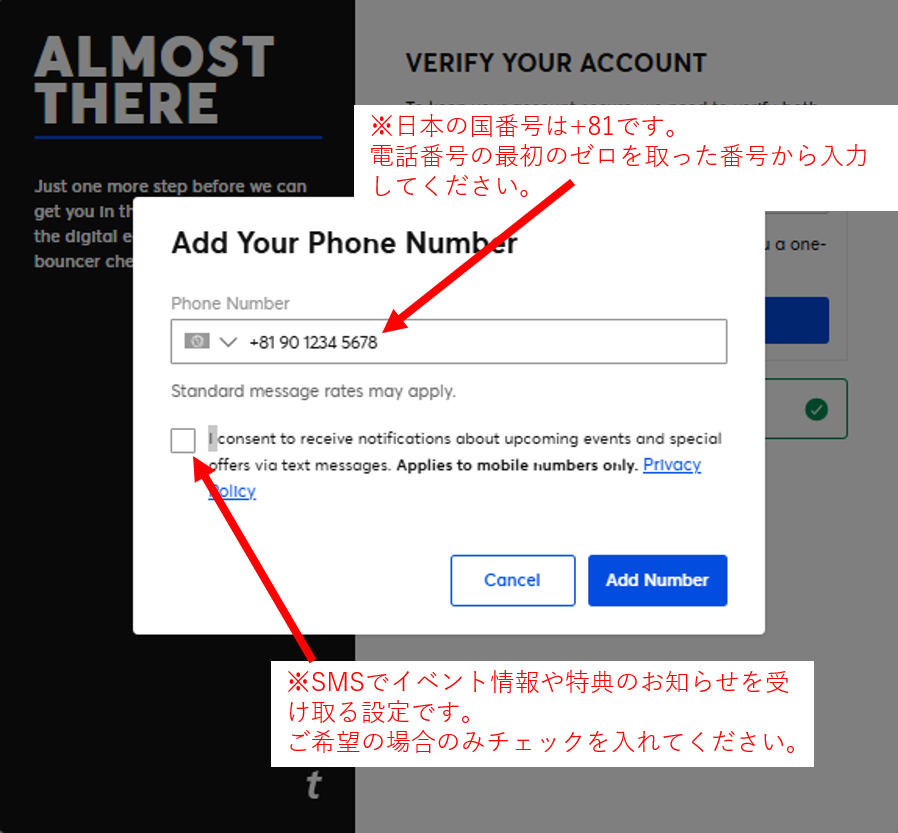
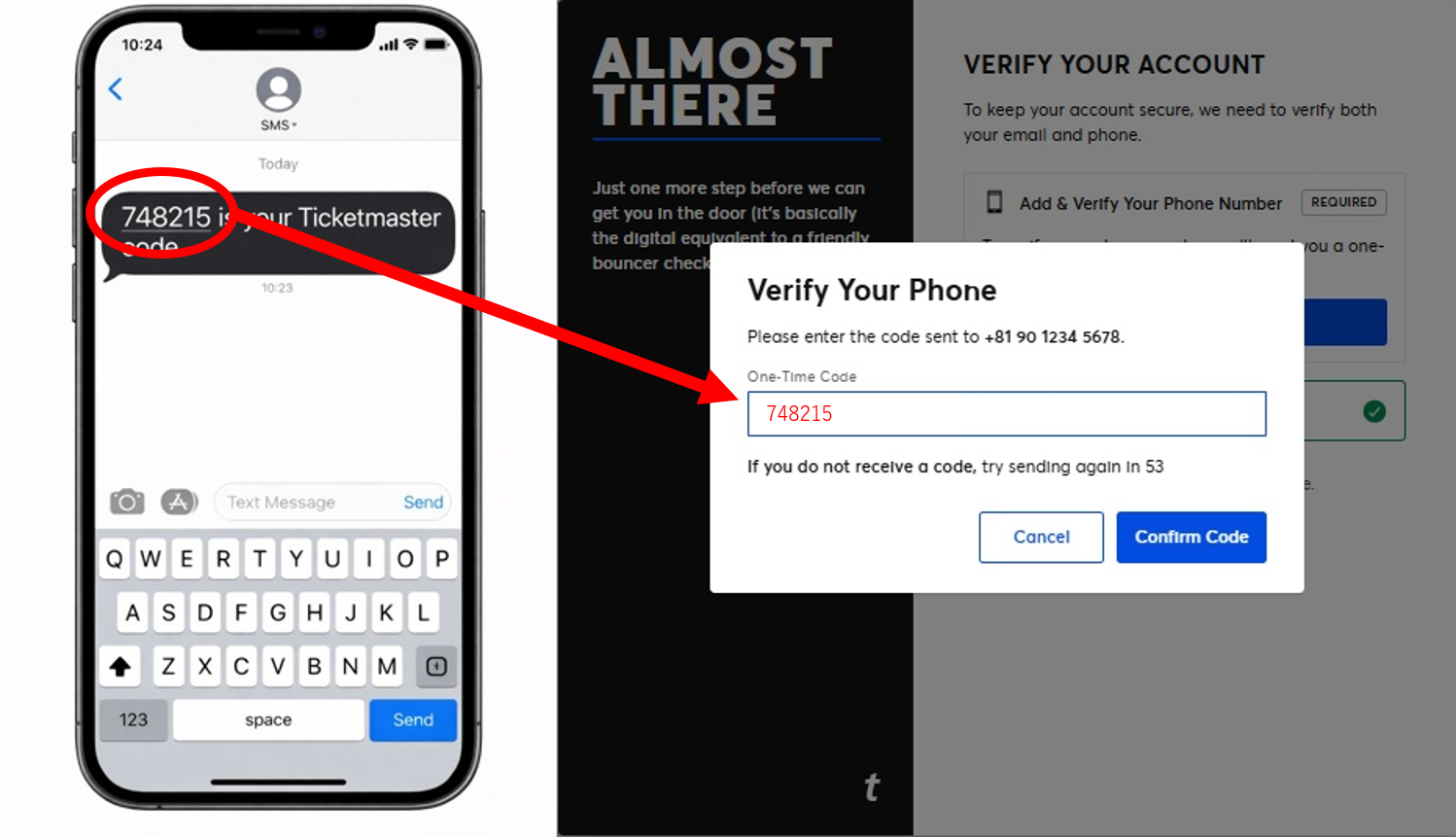
⑧ 入力した電話番号宛に届いたワンタイムコードを入力し、「Confirm Code」をタップしてください
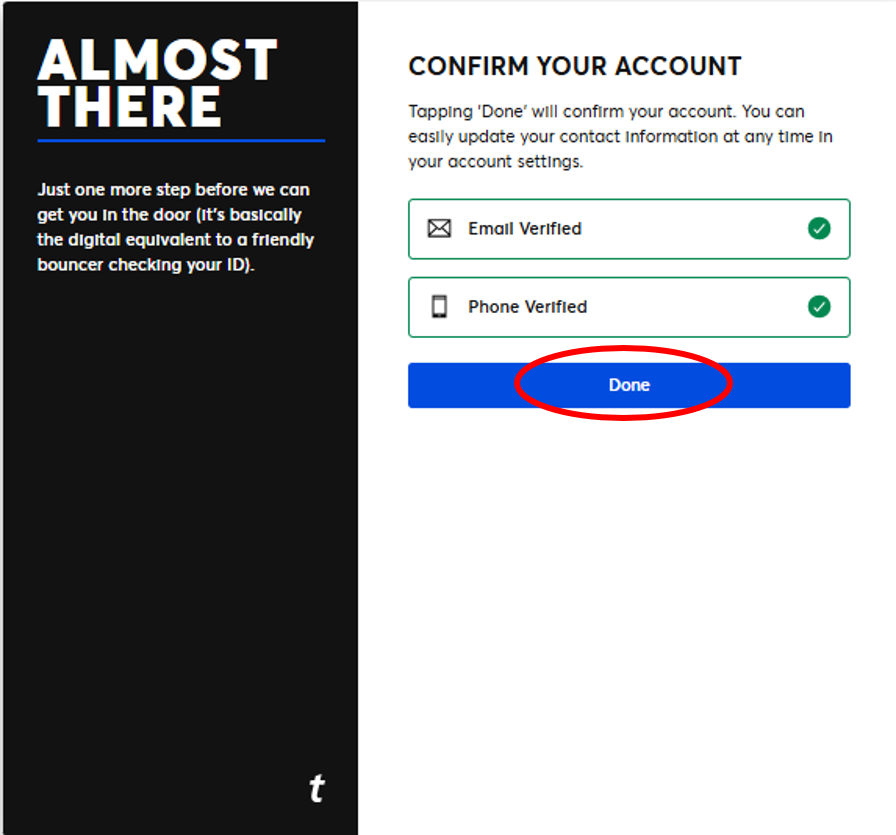
⑨ 認証完了画面が表示されましたら、「Done」ボタンをタップしてください。
2. チケットの受け取り方法
① お手配完了後、作成いただいたTicketmasterアカウントへチケットを転送いたします。
② 「Ticketmaster」より転送通知メールが届きます。
※弊社からのメールではございません。
③ メール本文内の「ACCEPT TICKETS」をタップし、受取手続きを行ってください。
④ 受取完了後、チケットはアカウント内に保存されます。
【メールが届かない場合】
迷惑メールフォルダをご確認のうえ、それでも見つからない場合は担当者ご連絡ください。
3. チケットの確認方法
その後、「Sign In」よりログインしてください。
【公式サイトURL】
https://www.ticketmaster.com/
ログイン済みの場合は、右上にご自身のイニシャルが表示されます。
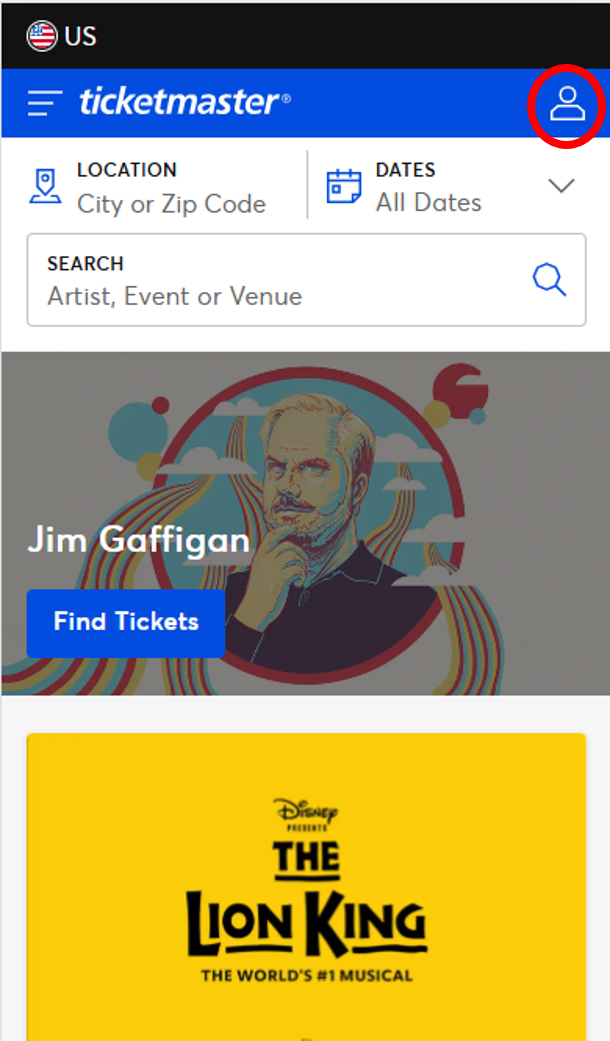
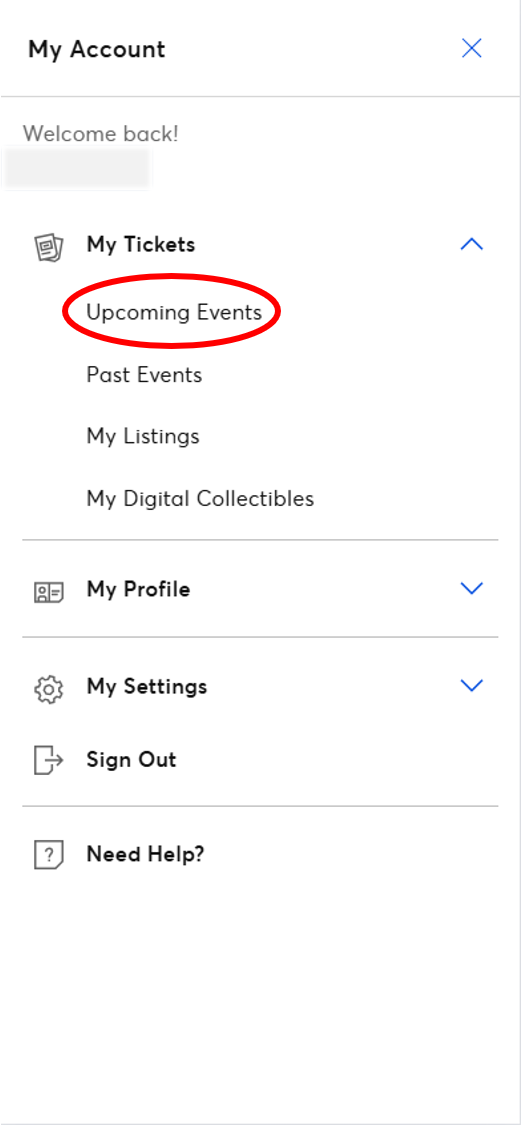
その後、メニュー内の「My Tickets」をタップ後、「Upcoming Events」をタップしてください。
該当イベントを選択すると、イベント名・日時・会場情報が確認できます。
再度「View Ticket」または「View Barcode」をタップしてください。
※表示内容や手順は若干異なる場合がございます。
当日はこの画面をご提示のうえご入場ください。
画面下部にWallet追加ボタンが表示されている場合は、事前に保存されることをおすすめいたします。
4. 出発前の確認事項
・バーコードチケットが正常に表示されるか必ずご確認ください。
・アメリカ国内で利用可能な通信手段(Wi-Fi・eSIM・モバイル通信等)を事前にご確認ください。
・ログイン情報(メールアドレス・パスワード)をすぐに確認できる状態にしてください。
5. 当日の入場方法
・Ticketmasterへログインし、「Mobile Ticket」を表示してください。
※事前にWalletへ追加済みの場合は、Walletアプリ(Apple Wallet/Google Wallet)からチケットを表示してください。
・複数枚のチケットをお持ちの場合は、画面下部に表示される枚数表示「1 of 2(購入枚数)」の左右の矢印をタップし、すべてのチケットをご確認ください。
・バーコード画面を係員へ提示してください。
6. チケットが表示されない場合の対処方法
・予約時に登録したメールアドレスでログインしているかご確認ください。
・通信環境(Wi-Fi/モバイル通信)をご確認ください。
・上記をお試しいただいても表示されない場合は、アプリを一度終了し、再起動してください。
7. 重要な注意事項
【重要】必ずご確認ください
・本チケットはデジタル表示が必須です。スクリーンショットや印刷ではご入場いただけません。
・アプリの登録は代表者様お一人のみで問題ございません。
・ご同行者様は、代表者様(チケット保持者様)とご一緒にご入場いただくことをおすすめいたします。会場内で確認が行われる場合がございますので、入場時および入場後の移動時も代表者様と行動をともにされることを推奨いたします。
・入場時にはインターネット接続が必要です。会場Wi-Fiの接続保証はございません。
・当日は十分なバッテリー残量をご確認ください。
・試合開始時間は、予告なく変更となる場合がございます。ご来場前に最新情報をご確認ください。