


MLB Ballparkアプリの使い方
もくじ
1. 事前準備
1-1 アプリのインストール
MLB Ballparkは、無料でご利用いただける公式アプリです。
下記ボタンよりダウンロードいただけます。
※ご利用には最新OSを推奨いたします。
※MLB公式アプリなど類似アプリとお間違えのないようご注意ください。
▼ アプリのダウンロードはこちら
1-2 アカウント登録
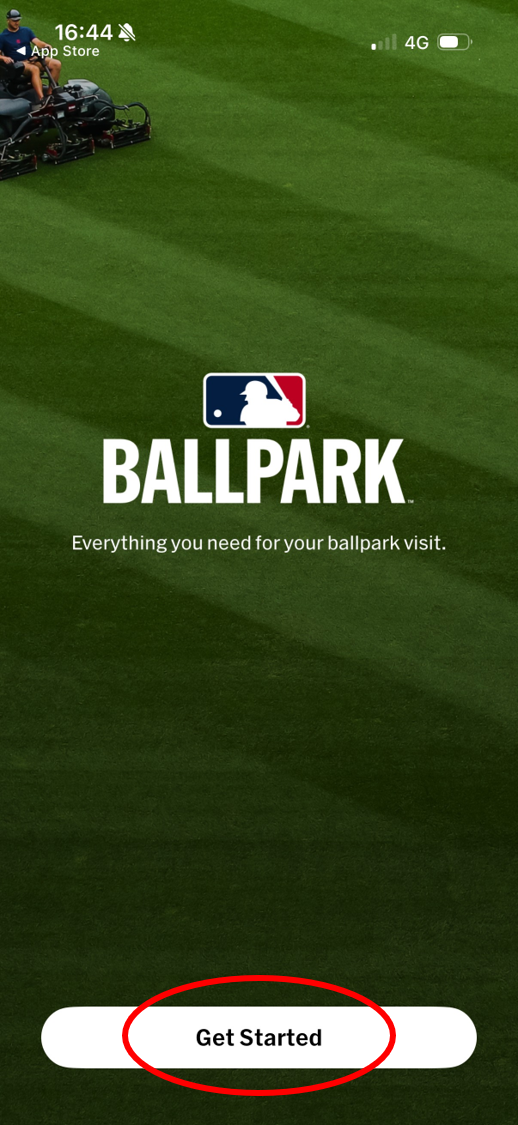
「Get Started」ボタンをタップしてください。
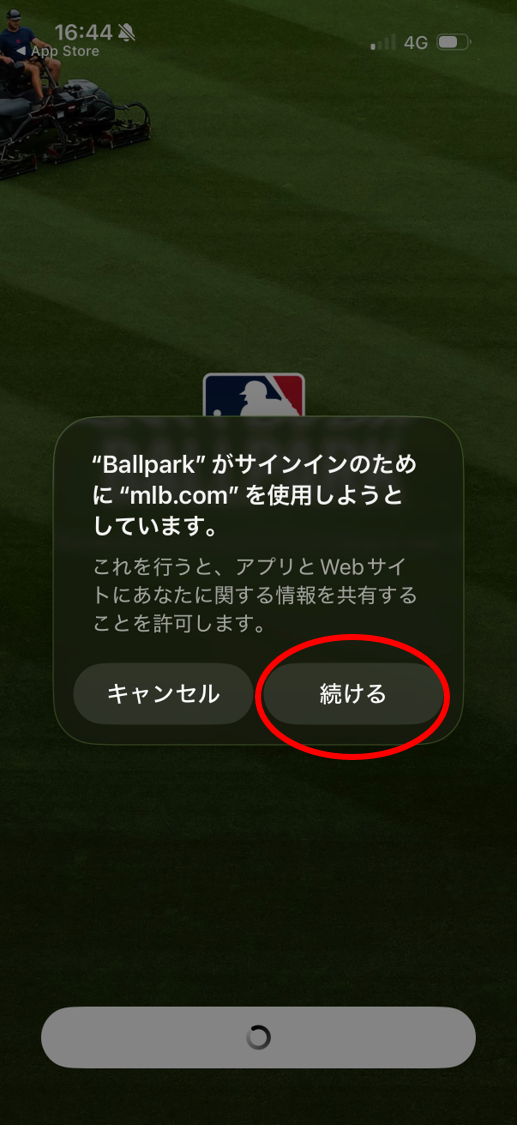
「“Ballpark”がmlb.comを使用しようとしています」と表示されます。
画面下部の「続ける」ボタンをタップしてください。
※「キャンセル」を選択すると、サインインおよびチケット表示ができません。
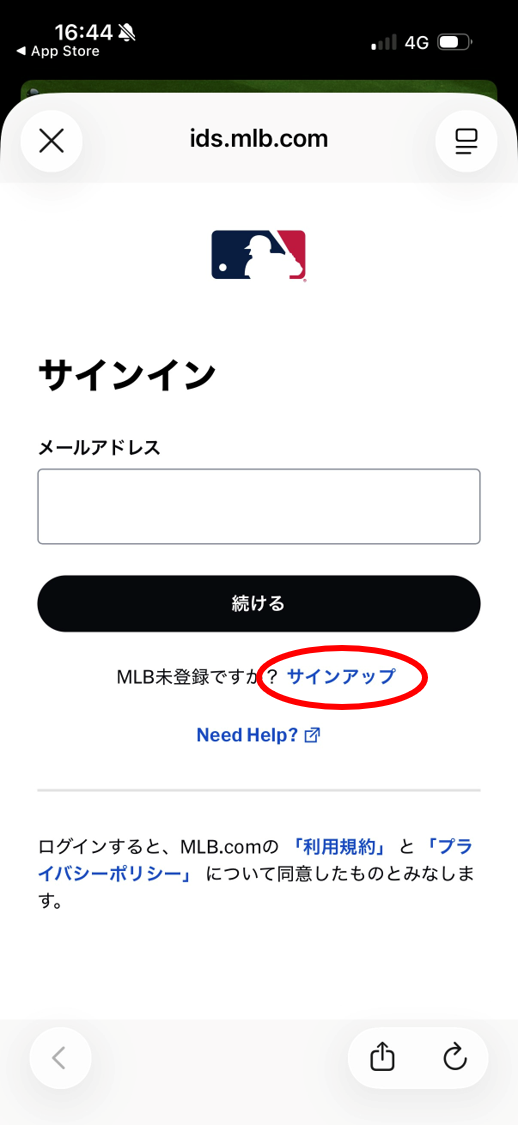
サインイン画面が表示されます。
初めてご利用の方は「サインアップ」をタップしてください。
登録済みの方は、メールアドレスを入力し、「続ける」ボタンをタップしてください。
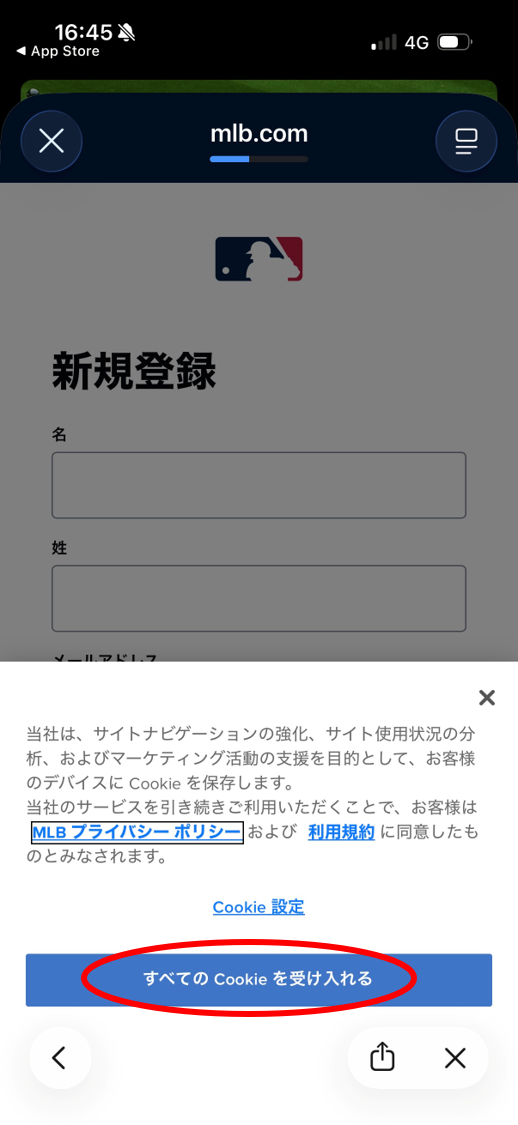
Cookieに関する確認画面が表示される場合がございます。
スムーズにご利用いただくため、「すべての Cookie を受け入れる」を選択することをおすすめいたします。
⑤ 必要事項の入力
※iPhoneとAndroidで画面表示は異なりますが、入力項目は同一です。
【登録時に入力する情報】
・お名前(アルファベット表記)
・メールアドレス
・パスワード
・生年月日
※お名前は以下の順で入力してください。
First Name=名(例:HANAKO)
Last Name=姓(例:YAMADA)
以下の項目にチェックマークを付けてください。
・利用規約に同意します(必須)
・プライバシーポリシーに同意します(必須)
最後のチェック項目は任意です。
メール配信をご希望の場合のみ、チェックを入れてください。
入力内容をご確認のうえ、画面下部の「同意します」ボタンをタップしてください。
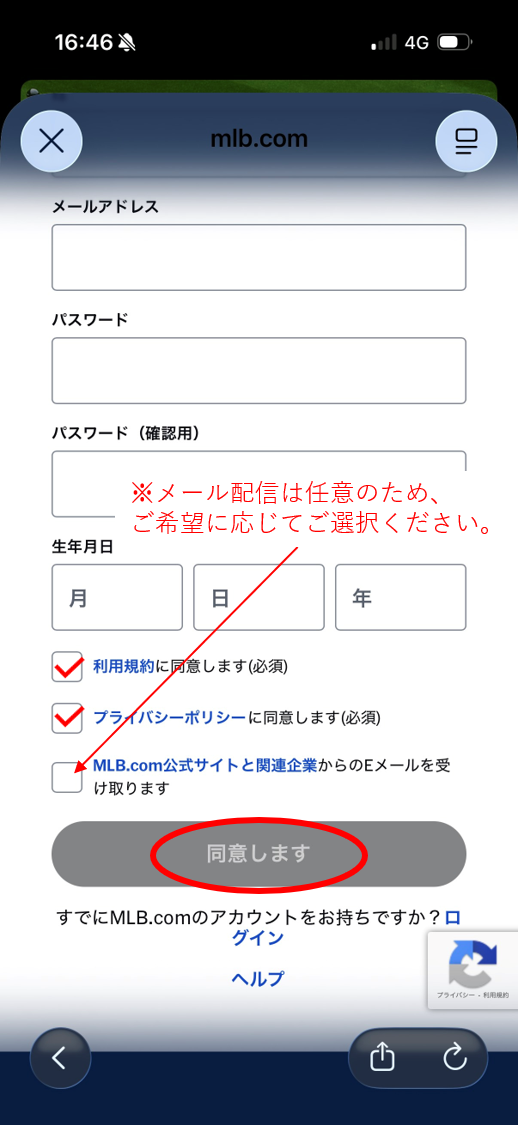
※iPhone画面
1-3 認証設定(メール・電話)
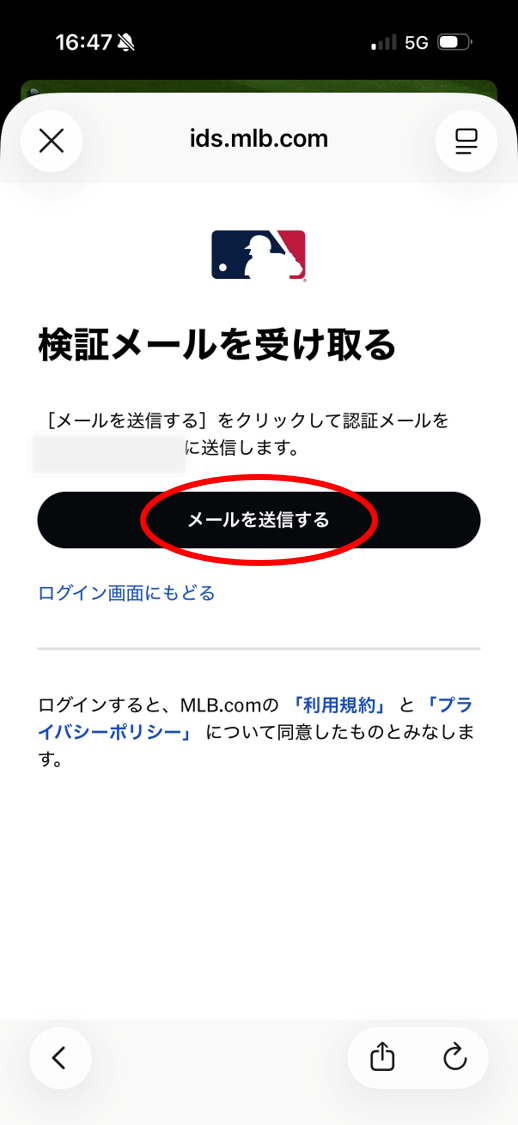
登録したメールアドレス宛に、認証メールが送信されます。
受信ボックスをご確認ください。
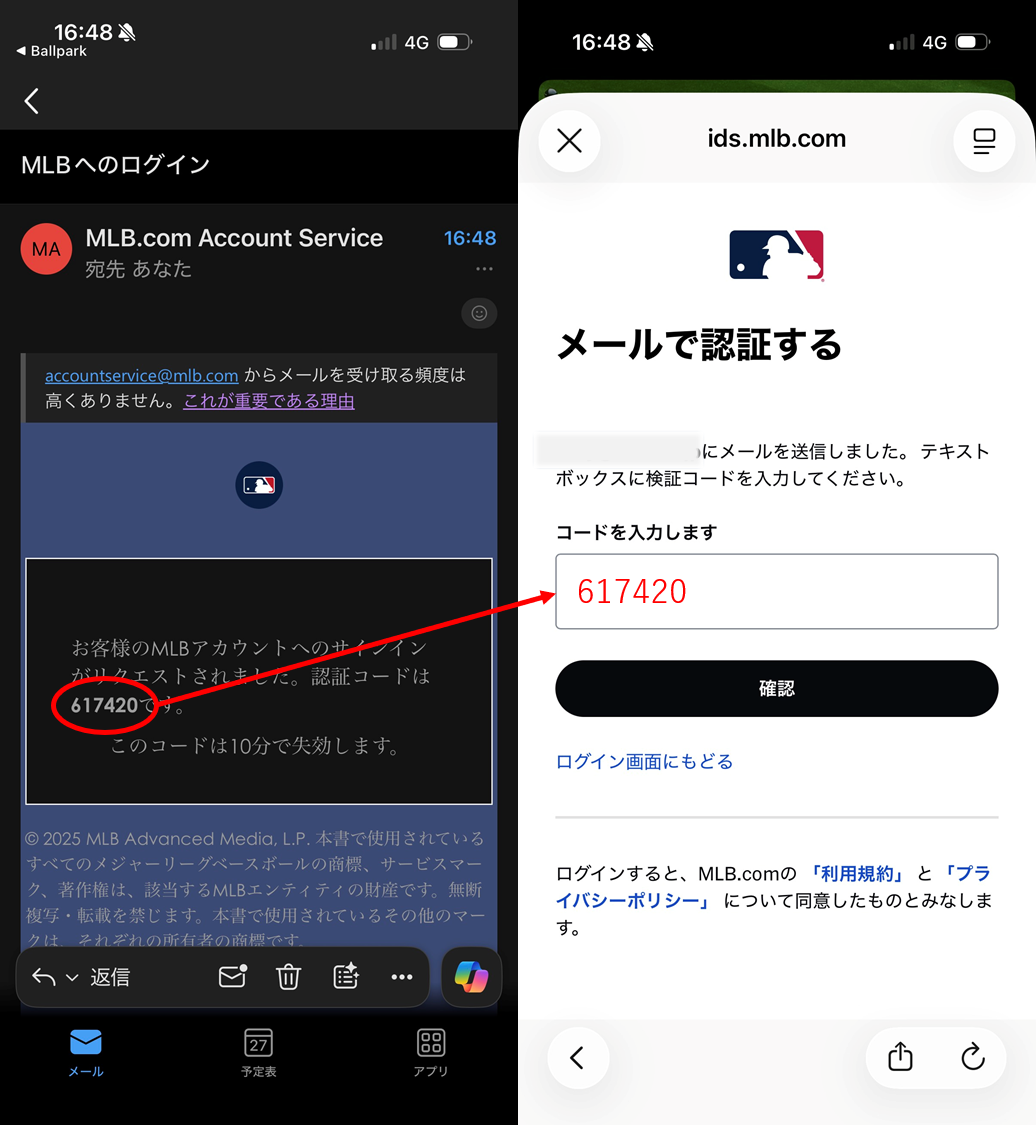
メール本文に記載されている認証コードを入力し、
「確認」ボタンをタップしてください。
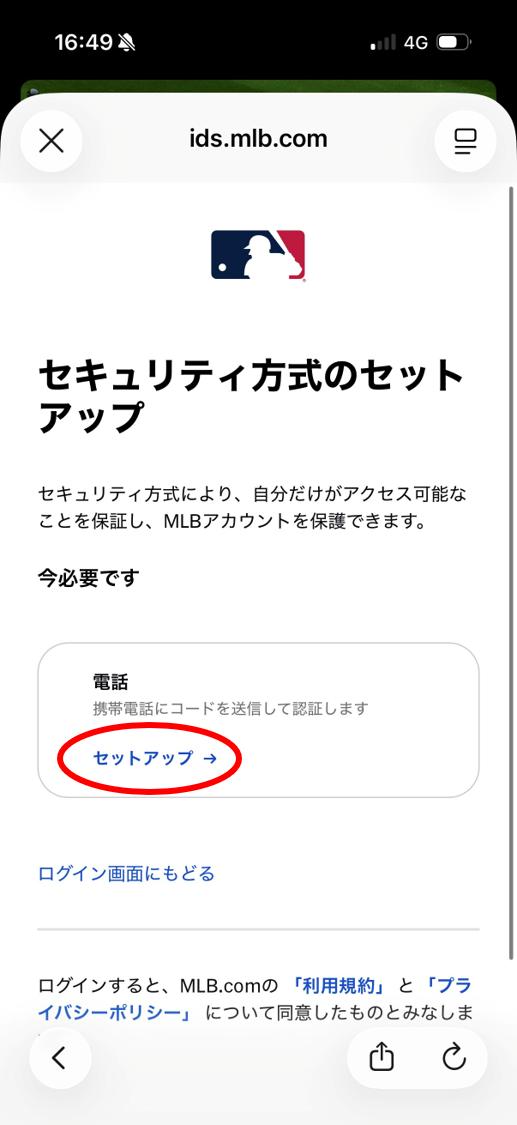
電話番号のセットアップ画面が表示されます。
「セットアップ →」をタップしてください。
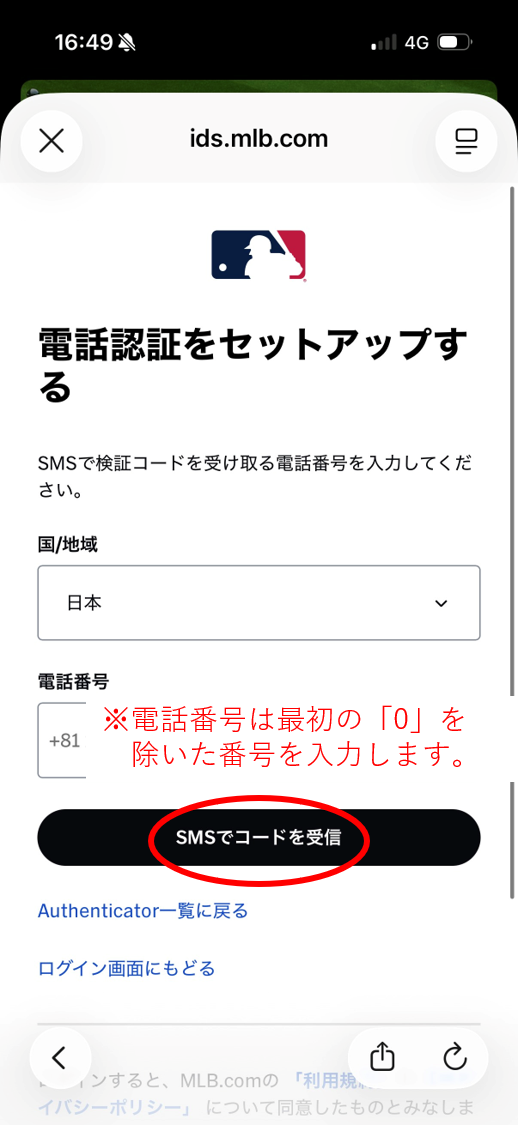
電話番号を入力し、「SMSでコードを受信」ボタンをタップしてください。
※電話番号は、最初の「0」を除いた番号を入力してください。
例:「090-1234-5678」→「+819012345678」
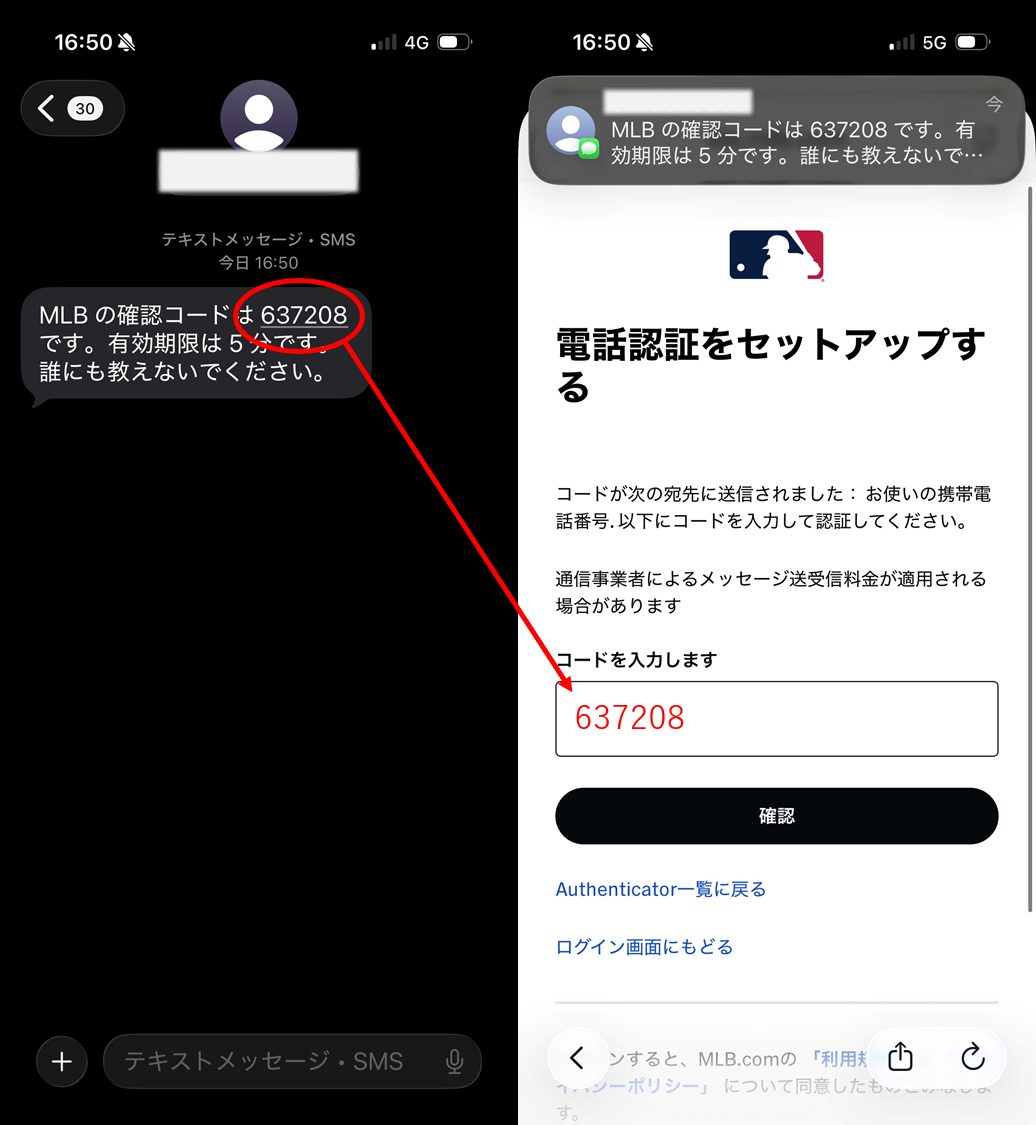
携帯電話のSMSに届いた認証コードを入力し、
「確認」ボタンをタップしてください。
1-4 初期設定
① 位置情報の使用許可(推奨)
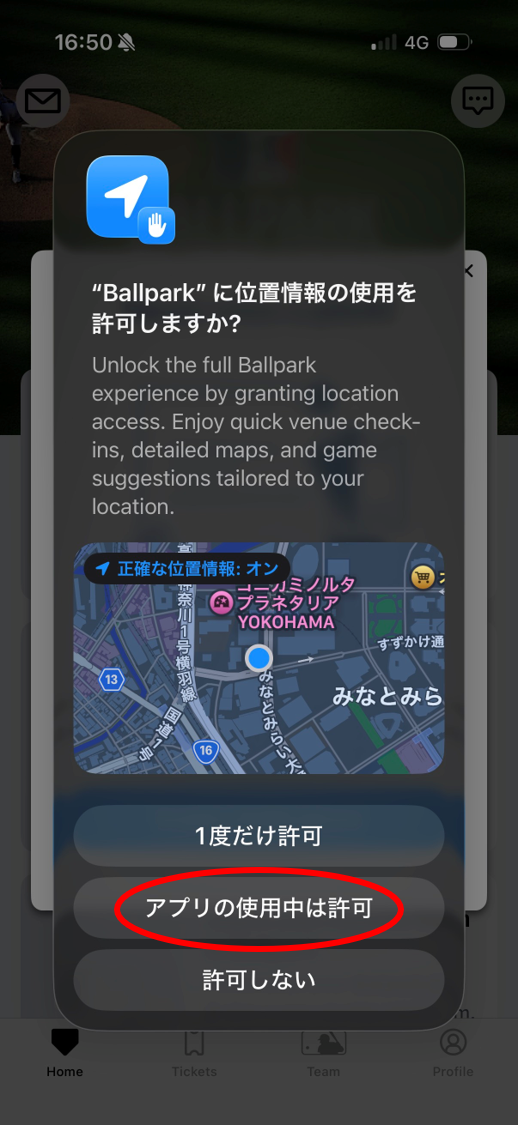
「“Ballpark”に位置情報の使用を許可しますか?」と表示された場合は、
「アプリの使用中は許可」を選択することを推奨いたします。
座席位置の確認や球場内マップの表示などがスムーズになります。
② 通知設定の確認(任意)
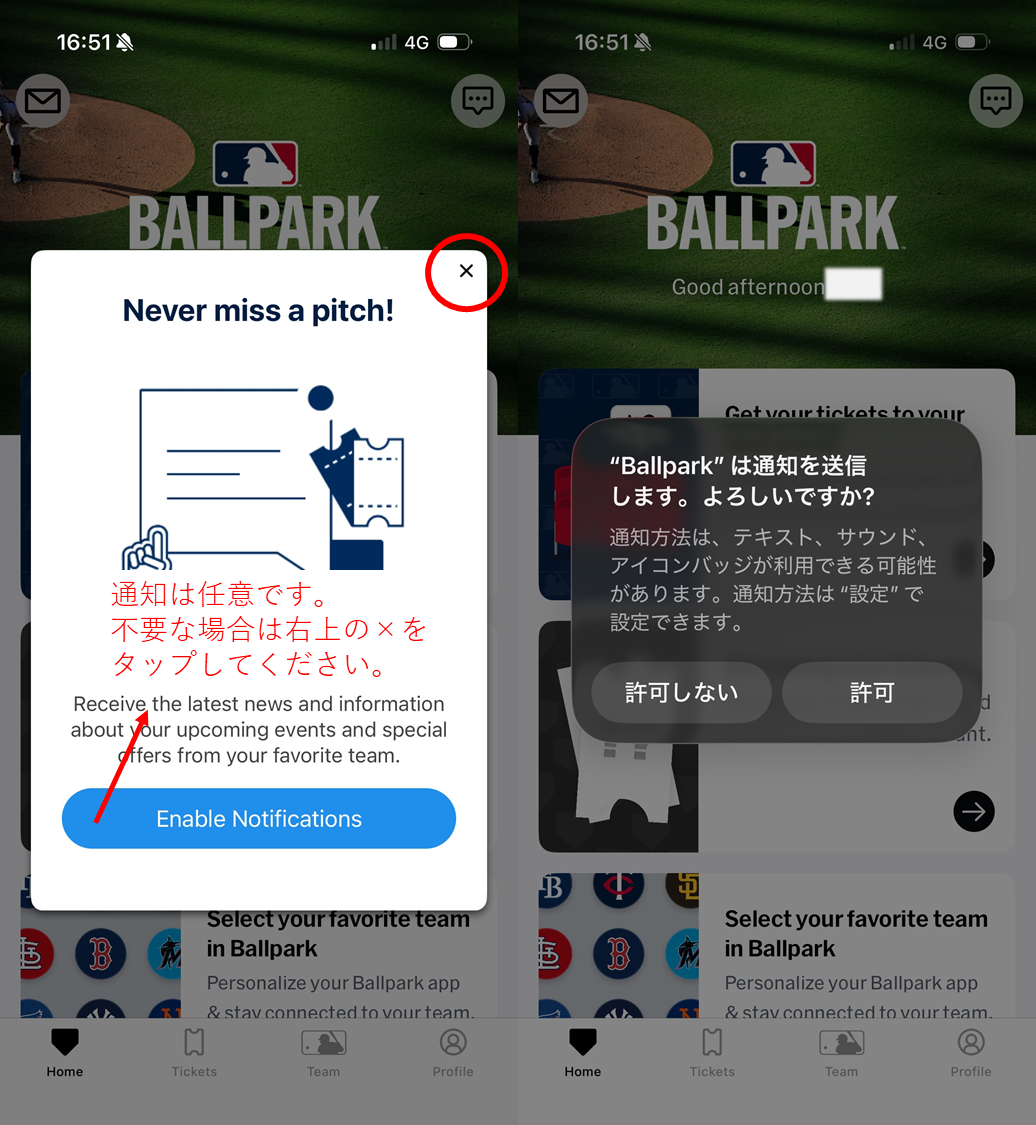
通知設定の画面が表示される場合がございます。
・アプリ内で「Enable Notifications」と表示された場合は、
試合情報やチームニュースなどの通知を受け取りたい場合のみタップしてください。
・スマートフォン側で「通知を許可しますか?」という画面が表示される場合がございます。
こちらも任意となりますので、ご希望に応じて「許可」または「許可しない」をお選びください。
※通知を許可しなくても、チケットの表示およびご入場には支障ございません。
2. チケット表示
チケット表示方法
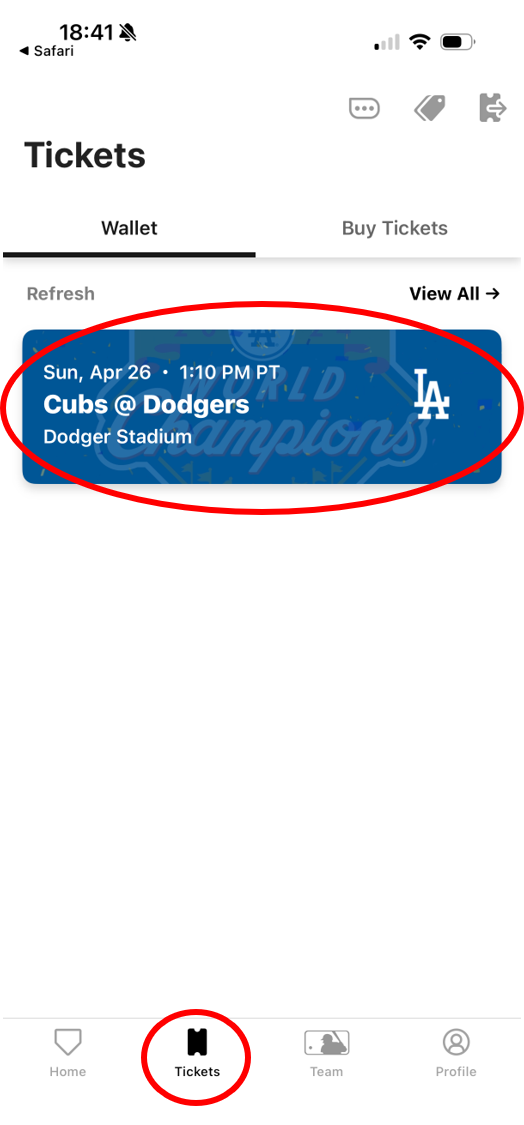
アプリを起動し、画面下部メニューの「Tickets」を選択してください。
② 該当試合の選択
チケット一覧画面が表示されますので、該当の試合を選択してください。
※一覧画面では、日本時間の日付で表示されることがございますが、チケット詳細画面では現地時間にて表示されます。
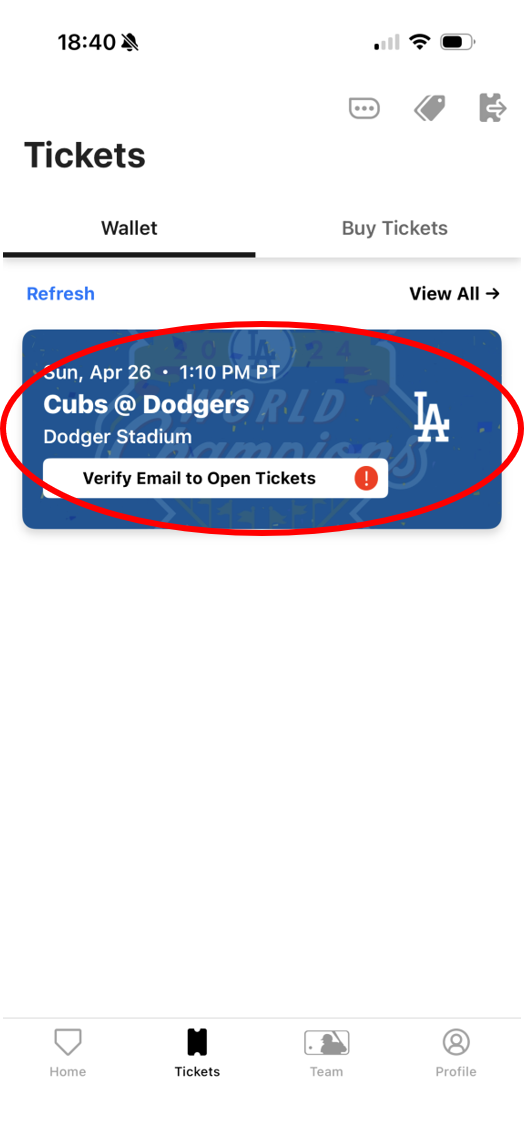
※「Verify Email to Open Tickets」と表示される場合は、メール認証が必要です。詳しくは下記「チケットが表示されない場合」をご確認ください。
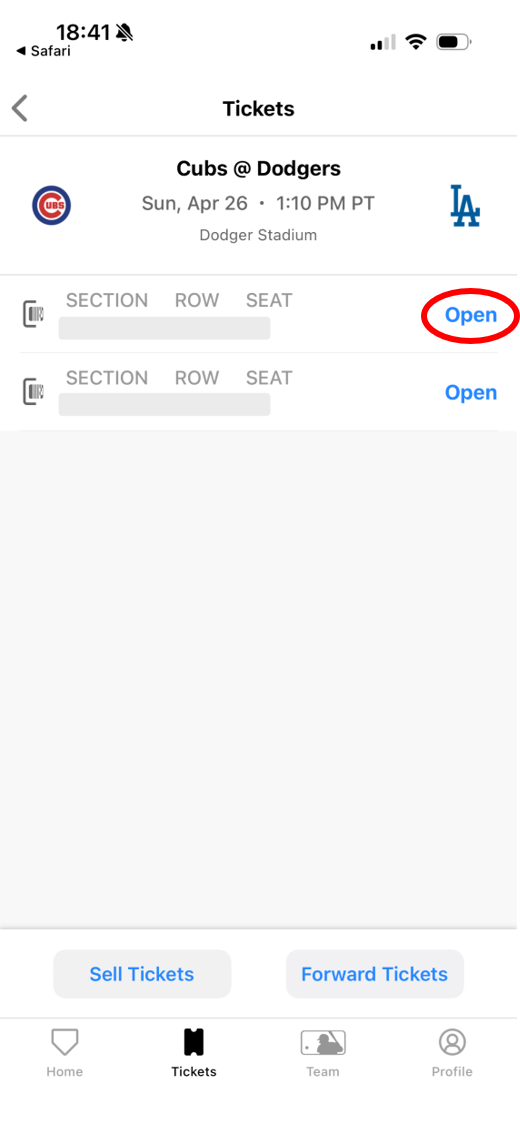
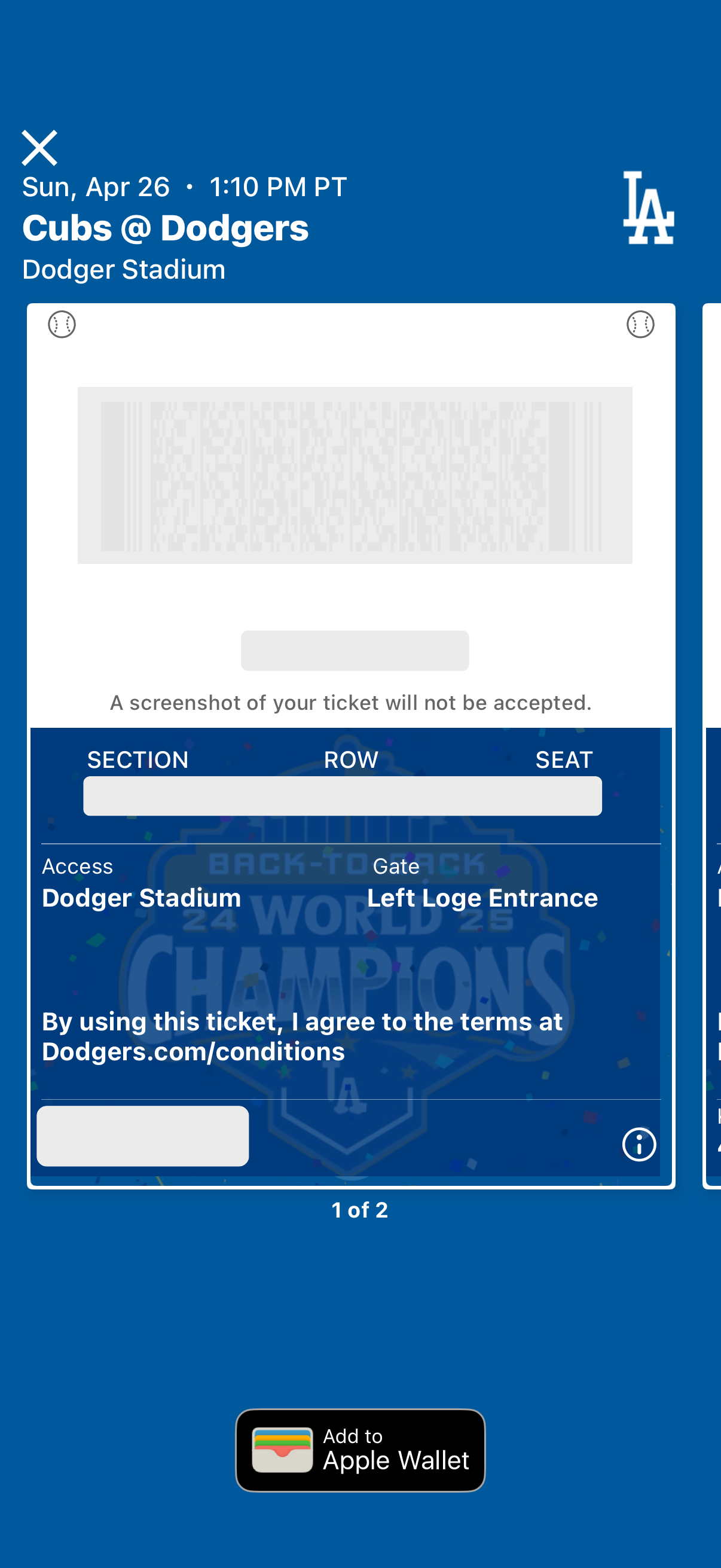
バーコード(QRコード)画面が表示されますので、入場時に係員へご提示ください。
チケットが複数枚ある場合は、画面をスワイプして切り替えることができます。
※チケットの種類や端末の仕様により、画面下部に表示されるボタンからWalletアプリへ追加してご利用いただける場合がございます。
※チケットが表示されない場合は、
「チケットが表示されない場合」の項目をご確認ください。
チケット表示方法(公式動画/英語)
モバイルチケット表示方法チケットが表示されない場合
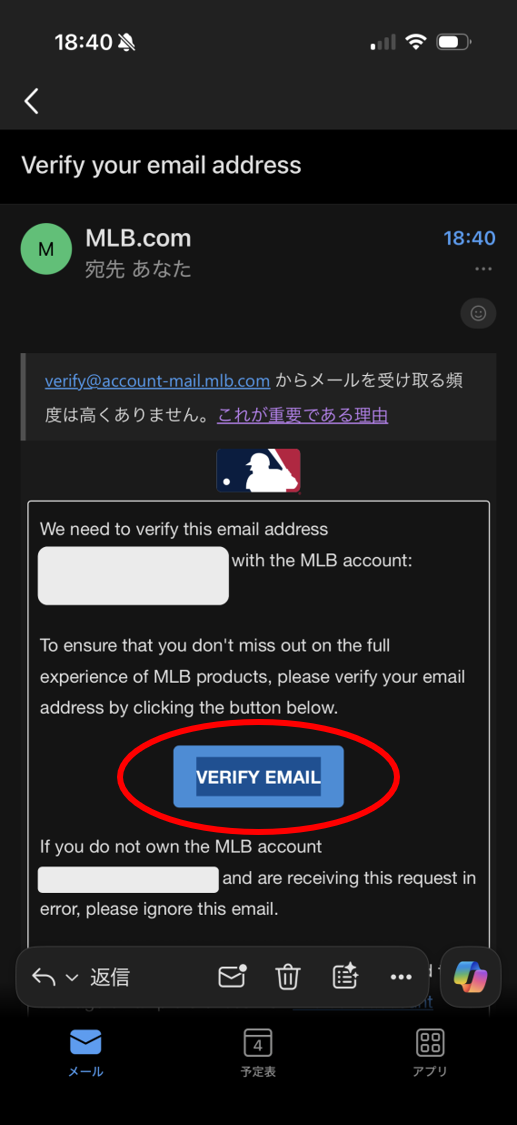
チケット画面に「Verify Email to Open Tickets」と表示される場合
メール認証が完了していない状態です。
以下の手順で認証を行うと、チケットをご確認いただけます。
① チケットに表示されている「Verify Email to Open Tickets」を選択します。
③ 認証完了後、再度アプリを開くとチケットが表示されます。
チケットが表示されない場合
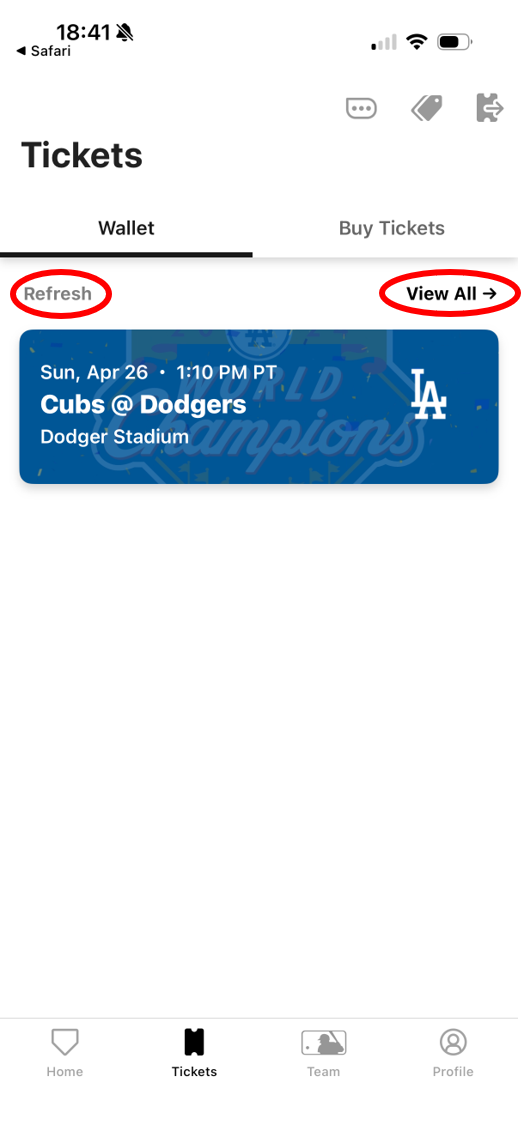
アプリ画面内の
「Refresh(更新)」/「View All(すべて見る)」
または
「Refresh My Tickets」
を選択してください。
※チケットの表示状況により、画面に表示されるボタンが異なる場合がございます。
画面が更新され、未表示のチケットが表示される場合がございます。
それでも表示されない場合は、お手数ですが担当者までお問い合わせください。
3. 球場への入場方法
スマートフォンでMLB Ballparkアプリを起動し、表示されたバーコード(QRコード)を入場ゲートにてご提示ください。
読み取りやすいよう、画面の明るさを上げてご提示いただくことをおすすめいたします。
チケットが複数枚ある場合は、画面をスワイプすることで切り替えてご確認いただけます。
※Apple WalletやGoogle Walletなどのウォレットアプリに追加されている場合は、各ウォレット画面から直接ご提示いただくことも可能です。
4. 重要事項
【チケット表示について】
・本チケットは MLB Ballparkアプリでのデジタル表示が必須です。
・紙チケット/スクリーンショット/印刷物ではご入場いただけません。必ずアプリ画面をご提示ください。
【代表者様での登録・ご入場について】
・アプリの登録(MLBアカウント作成)は 代表者様お一人のみで問題ございません。
チケットはすべて代表者様のアプリ内に表示されます。
・ご同行者様は 代表者様とご一緒に入場ゲートへお進みください(別行動での単独入場はできません)。
・入場後に別行動をされる場合も、再入場や確認が必要となる場合がございますため、代表者様と連絡が取れる状態をおすすめいたします。可能であれば、チケットをお持ちの代表者様とご一緒に行動いただくと安心です。
・事前にログインおよびチケット表示の確認をお願いいたします。
【通信環境について】
・入場時にはインターネット接続が可能なスマートフォンが必要です。
・球場内のWi-Fiは混雑等により接続できない場合がございます。
モバイルデータ通信が利用可能な状態でご来場いただくことをおすすめいたします。
【バッテリー残量について】
・入場時にスマートフォンの電源が入らない場合、ご入場いただけません。十分に充電のうえお越しください。